
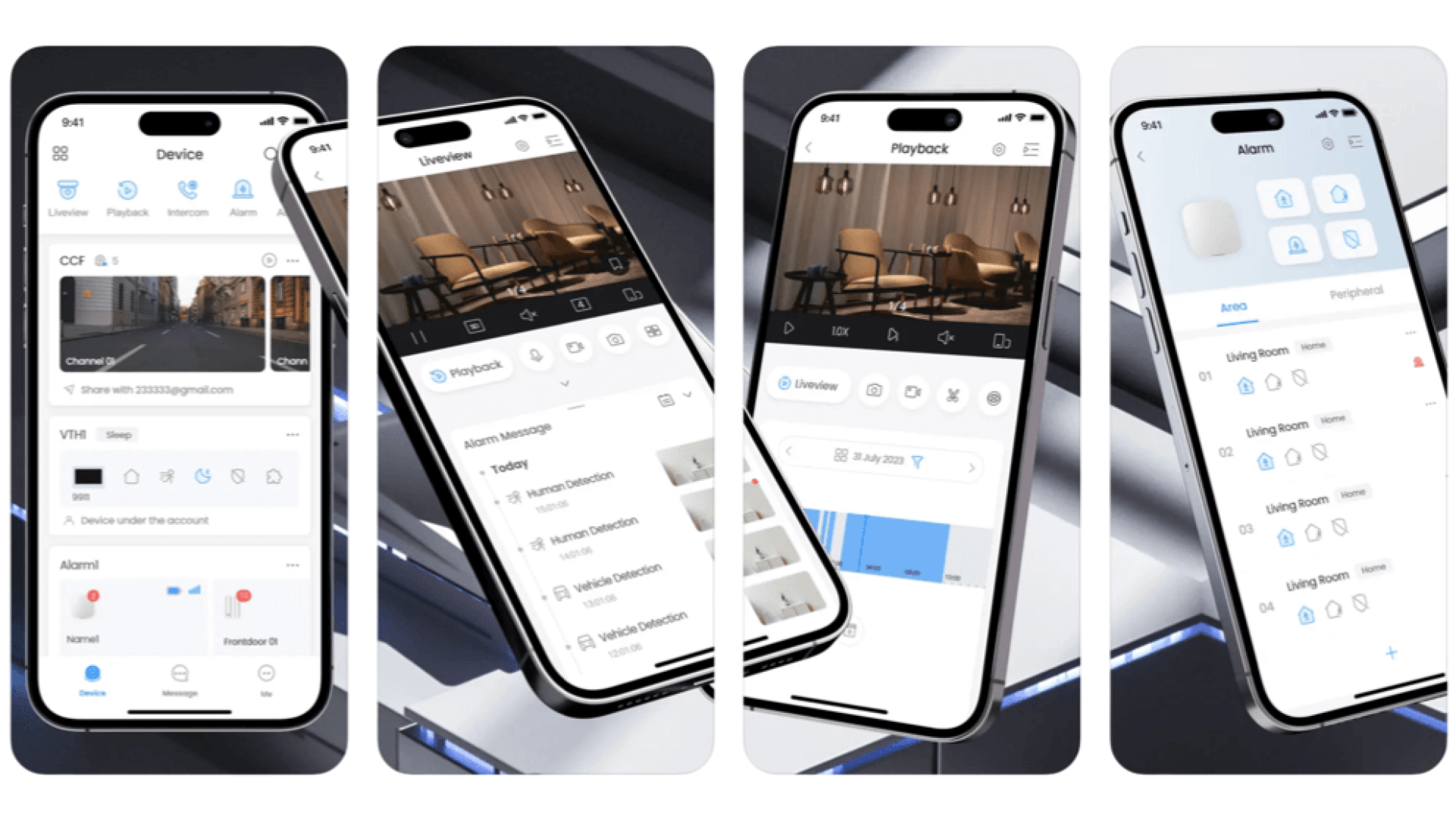

Додавання Пристроїв
Перед роботою в додатку необхідно додати пристрої, такі як камери, відеореєстратори, відеодомофони, пристрої сигналізації та контроль доступу. Перед додаванням пристроїв переконайтеся, що пристрій підключений до електроживлення та мережі. Для Wi-Fi з'єднання підключіть пристрій до тієї ж Wi-Fi, що і мобільний телефон, для дротового з'єднання - до тієї ж мережі, а для AP конфігурації - ввімкніть точку доступу пристрою та підключіть мобільний телефон до неї.
Додавання Неініціалізованих Пристроїв
Для першого використання або після скидання налаштувань пристрою необхідно його ініціалізувати. Неініціалізовану бездротову камеру можна додати через Wi-Fi. Неініціалізовані пристрої можна додавати, скануючи QR-код пристрою або вручну вводячи серійний номер. Інструкції на екрані можуть відрізнятися залежно від моделі пристрою.
Процес Додавання через Wi-Fi
На домашньому інтерфейсі торкніться , а потім виберіть SN/Scan. Скануйте QR-код пристрою або вручну введіть серійний номер, після чого система автоматично ідентифікує тип пристрою. Якщо тип пристрою не може бути ідентифікований, потрібно вибрати його вручну. Дотримуйтесь інструкцій на екрані, підключіть пристрій, а потім натисніть Далі. Введіть пароль Wi-Fi, до якого підключений мобільний телефон, та натисніть Далі. Натисніть у верхньому правому куті, щоб перемкнути налаштування мережі через Wi-Fi, дріт або AP.
Налаштування Пристрою
Встановіть ім'я користувача пристрою, пароль пристрою, введіть електронну адресу за потреби, а потім натисніть OK. На інтерфейсі Конфігурації Оновлення Хмари ознайомтеся з доступом до Хмари та автоматичною перевіркою, виберіть потрібні параметри та натисніть OK. Пристрій ініціалізовано. Конфігурація Оновлення Хмари відображається лише при додаванні неініціалізованих пристроїв. Введіть назву пристрою та збережіть налаштування. Налаштуйте часовий пояс за потреби та натисніть Завершено.
Додавання через Дротову Мережу
Ви можете додати неініціалізовану дротову камеру через дротову мережу. Підключіть мережеві кабелі до відповідних роз'ємів. Виконайте кроки з 1 по 2 в "Додавання через Wi-Fi". Натисніть у верхньому правому куті та виберіть Перемикання на дротову мережеву конфігурацію для підключення до дротової мережі. Дотримуйтесь інструкцій на екрані, щоб ініціалізувати та додати пристрій. Для деталей дивіться кроки з 5 по 8 в "Додавання через Wi-Fi".
Додавання через AP Конфігурацію
Ви можете додати неініціалізований бездротовий пристрій через AP конфігурацію. Як приклад розглянемо бездротовий центр сигналізації. Виконайте кроки з 1 по 2 в "Додавання через Wi-Fi". Переключіть DIP перемикач центру з STA на AP для налаштування AP. Індикатор блимає синім кольором. Знайдіть точку доступу центру, натисніть Приєднатися для підключення до точки доступу центру. Встановіть ім'я користувача пристрою, пароль пристрою, введіть електронну адресу за потреби, а потім натисніть OK. Виконайте кроки з 5 по 6 в "Додавання через Wi-Fi" для завершення ініціалізації. Знайдіть доступний Wi-Fi поблизу, а потім введіть пароль Wi-Fi. Вимкніть AP на центрі та зачекайте налаштування мережі. Дотримуйтесь інструкцій на екрані, щоб додати пристрій. Для деталей дивіться кроки з 7 по 8 в "Додавання через Wi-Fi".
Додавання Ініціалізованих Пристроїв
Ви можете додати ініціалізовані пристрої, скануючи QR-код пристрою, вручну вводячи серійний номер, вводячи IP/домен або шукаючи пристрої онлайн. Як приклад розглянемо додавання ініціалізованої бездротової камери.
Додавання за допомогою SN/QR Коду
Ви можете додати пристрій, скануючи QR-код пристрою або вручну вводячи серійний номер. На домашньому інтерфейсі натисніть , а потім виберіть SN/Scan. Скануйте QR-код пристрою або вручну введіть серійний номер, після чого система автоматично ідентифікує тип пристрою. Якщо тип пристрою не може бути автоматично ідентифікований системою, потрібно вибрати тип пристрою. Введіть назву пристрою, пароль пристрою та збережіть налаштування.