
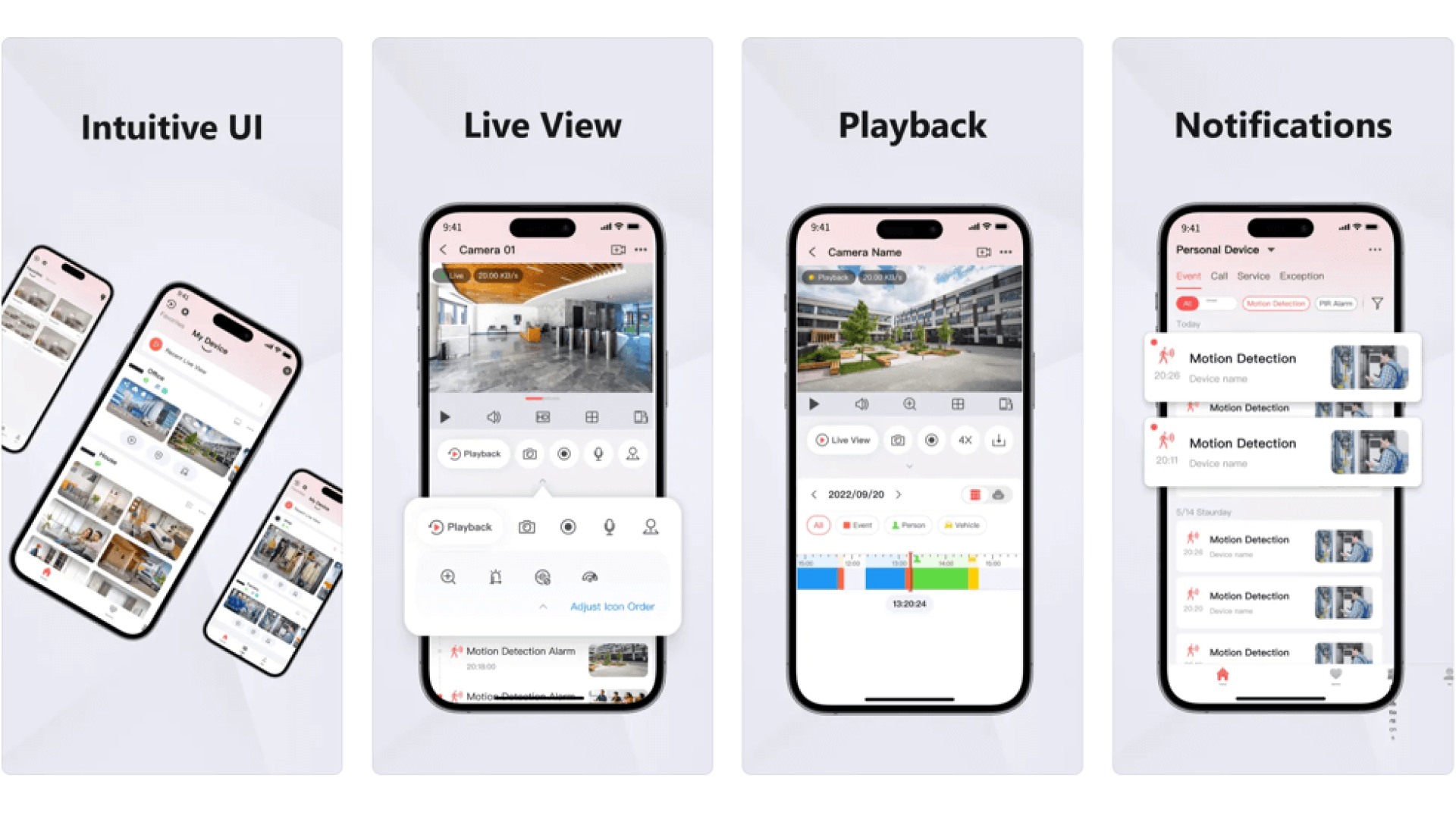

Відкриття Додатку Hik-Connect
Почніть із відкриття додатку Hik-Connect на вашому мобільному пристрої.
Логін у Систему
Увійдіть у свій обліковий запис Hik-Connect, використовуючи ваші облікові дані.
Перегляд Пристроїв
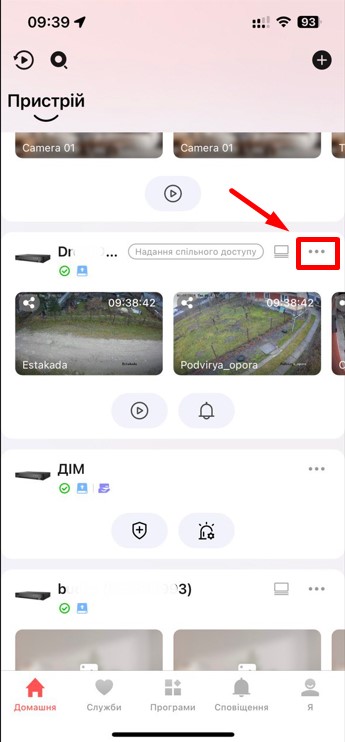
Перейдіть до списку пристроїв, які вже додані до вашого облікового запису.
Тут може бути опис, як переглядати та управляти пристроями в додатку Hik-Connect.
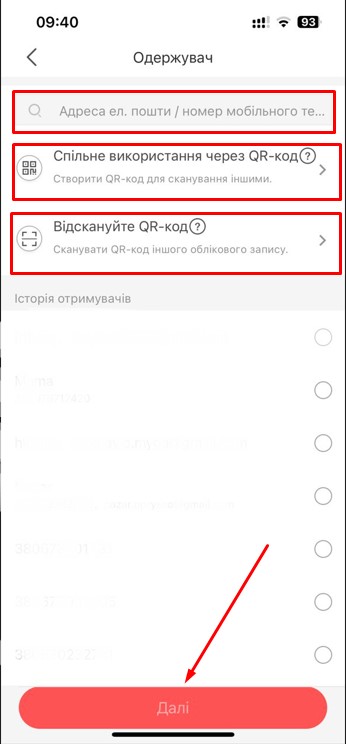
Вибір Камери для Розшарювання
Виберіть камеру спостереження, яку ви хочете розшарити.
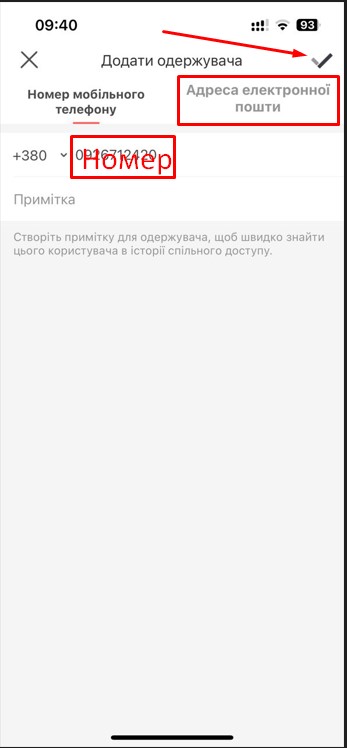
Доступ до Налаштувань Камери
Виберіть налаштування для цієї камери.
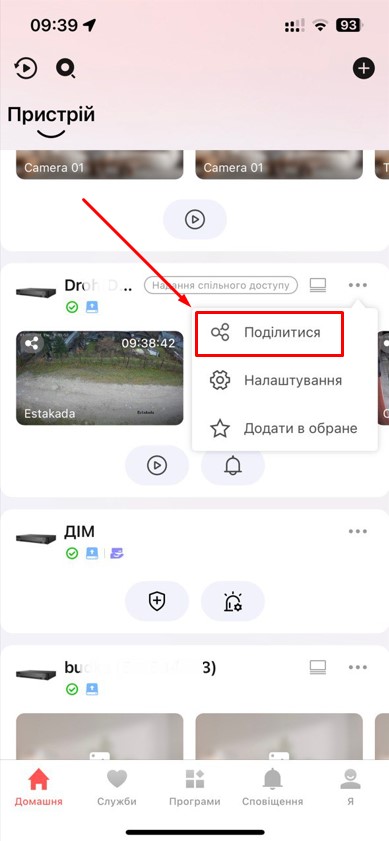
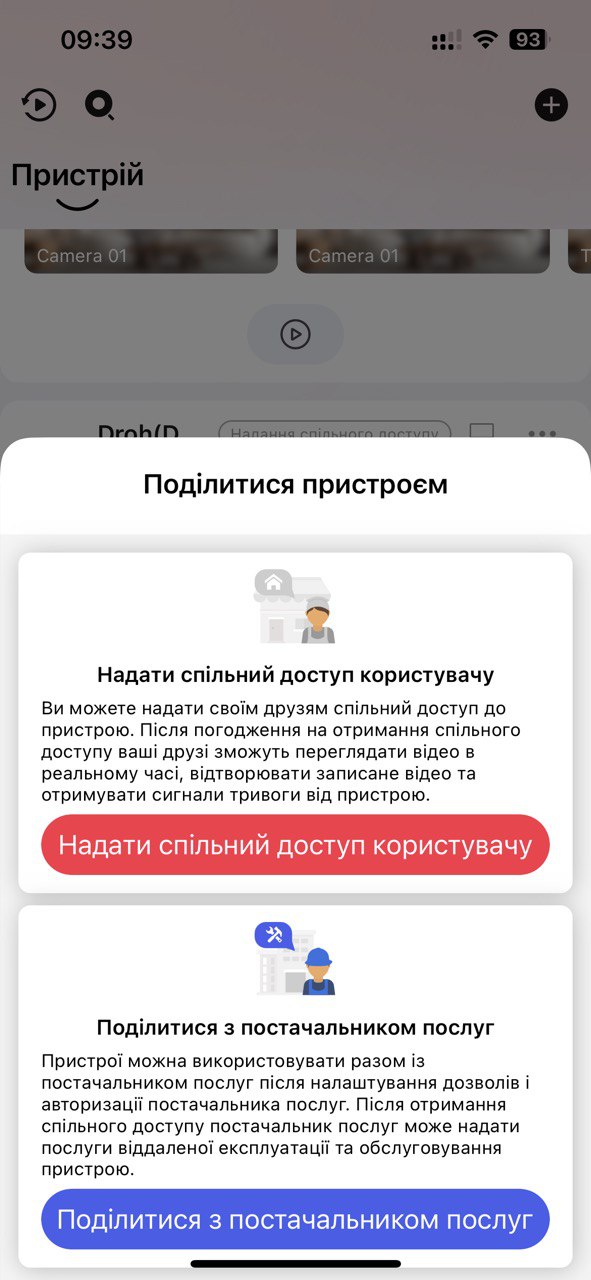
Вибір Опції Розшарювання
Знайдіть опцію розшарювання або спільного доступу (може бути позначена як "Share" або "Invite").
Введення Даних Іншого Користувача
Введіть інформацію про користувача, якому ви хочете надати доступ (наприклад, ім'я користувача, електронну пошту або номер телефону).
Налаштування Рівня Доступу
Виберіть рівень доступу, який ви хочете надати цьому користувачеві (наприклад, перегляд в реальному часі, відтворення записів тощо).
Надсилання Запрошення
Надішліть запрошення користувачу. Вони отримають посилання або повідомлення з інструкціями про те, як отримати доступ.
Підтвердження Користувачем
Переконайтеся, що інший користувач прийняв запрошення і має доступ до камери.
Перевірка та Тестування
Перевірте, чи інший користувач може успішно переглядати відео з камери.
Підтримка та Розв'язання Проблем
Якщо виникають проблеми, зверніться до центру підтримки Hik-Connect або перегляньте розділ частих запитань у додатку.